Mostrando entradas con la etiqueta MMSCI. Mostrar todas las entradas

martes, 15 de enero de 2019

Práctica 6-01 MMSCI: Presupuesto compra ordenador

Realizar el presupuesto más barato y el más caro, que contenga los siguientes componentes.  Para realizar el presupuesto puedes visitar las páginas  www.appinformatica.com y www.pccomponentes.com Enviar los presupuestos en un fichero PDF al correo de clase.
1. Procesador: i7, con 8 Megas de Caché.
2. Placa Base: Compatible con el procesador anterior.
3. Disco Duro: 2 Teras.
4. Memoria Ram: Mínimo 2 Módulos de 2Gigas de memoria DDR3.
5. Torre: Compatible con todos los componentes.
6. Monitor: 24 pulgadas.
7. Teclado: Inalámbrico.
8. Ventilador (Disipador): Compatible con el procesador.
9. Multilector: Cualquiera.
10. Grabadora de Blu-Ray.
11. Tarjeta Gráfica: 1Giga de memoria DDR3.
12. Ratón: 2000 DPI.
13. Altavoces: 5.1.
14. Fuente de alimentación: 780W. 

martes, 8 de enero de 2019

Práctica 3-06A: MMSCI Administrador de dispositivos GPU-G en linux


CPU-G Información sobre el hardware del PC en Ubuntu y derivados
CPU-G es una aplicación realmente sencilla que dará respuesta a la pregunta de dónde ver el hardware instalado en tu PC, mostrándote información útil y detallada del hardware que tienes instalado en tu equipo.
CPU-G viene a ser una versión alternativa al  CPU-Z de Windows para sistemas GNU/Linux, donde podremos consultar información acerca del procesador, la placa base, la memoria del sistema y de otros componentes
Cada componente tiene su propia pestaña, donde se muestran aspectos avanzados del mismo, desde información del fabricante hasta aspectos relativos del rendimiento.

Instalación
La instalación es muy sencilla, consiste en descargarse un deb, instalar y listo, por ejemplo de la siguiente página:
http://ubuntuhandbook.org/index.php/2016/03/gtk3-version-of-cpu-g-cpu-z-for-linux/

También Se puede instalar desde los repositorios de la distro que estemos usando. En Ubuntu, podemos agregar el PPA e instalar desde su repositorio, uno cualquiera de los dos siguientes nos puede valer:
sudo add-apt-repository ppa:atareao/atareao
sudo add-apt-repository ppa:cpug-devs/ppa
Después, solo tienes que ejecutar las siguientes órdenes en un emulador de terminal,
sudo apt-get update
sudo apt-get install cpu-g
Si se instala manualmente puede ser necesario instalar lo siguiente para que funcione:
sudo apt-get install python python-gobject python-glade2 util-linux

Uso y funcionamiento.
Una vez iniciado, verás una ventana con cuatro pestañas, donde queda recogida ordenada y clasificada toda la información del hardware de tu equipo.


Trabajo a realizar:
En documento de Word, describe las características  que tiene tu ordenador a partir de la información proporcionada por GPU-G.
1.     CPU: fabricante,  tipo, bits,  nucleos,  cache y tamaño de cada una de ellas.
2.     Núcleos e hilos del Procesador.
3.     Tarjeta gráfica: fabricante, modelo, resolución, memoria.
4.     Fabricante de BIOS y versión.
5.     Fabricante de la placa base y versión.
6.     Kernel,  sistema operativo y versión.

Concepto de Thread
Thread ( hilo) es la unidad básica de ejecución de OS. Cualquier programa que se ejecute consta de, al menos, un thread.
Un thread se puede considerar como la agrupación de un trozo de programa junto con el conjunto de registros del procesador que utiliza y una pila de máquina.
En un Sistema Operativo multitarea, la CPU se reparte entre cada programa a ejecutar. Para ser más precisos, el S.O. reparte la CPU entre todos los threads a ejecutar en cada momento.


Al terminar el trabajo puedes eliminar el software del ordenador:
sudo apt-get remove   --purge cpu-g

Práctica 3-04B: MMSCI Sopa de letras, vocabulario placa base


jueves, 22 de noviembre de 2018

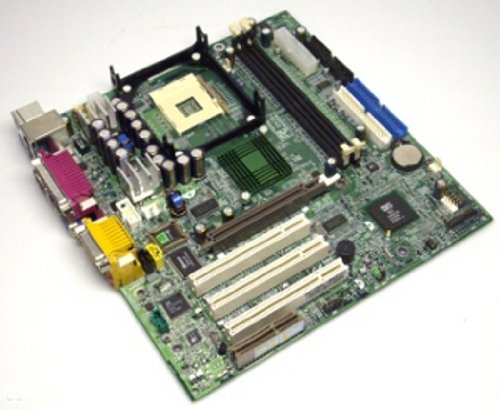
MMSCI Práctica 3-04B: Identificación elementos placa base TALLER


Identificación componentes placa base disponibles en el taller, modelos: MS6533Y P6V694T
El objetivo de la práctica es identificar los principales componentes y conectores de la placa base siguiendo con la ayuda del manual. Por lo tanto lo primero será hacernos con los *.pdf de los manuales aqui.
Vamos a hacer un croquis de la placa al mayor tamaño posible y sobre el mismo vamos identificando cada uno de los conectores y componentes más significativos de la placa.
1.     Primero empezamos con el modelo de shocket y tipo de microprocesador que puede montar.
2.     Identificamos los circuitos que componen el chipset, puente norte y puente sur.
3.     Localizamos posición de la BIOS y el fabricante de la misma-
4.     Identificamos los zócalos de memoria, cantidad y tamaño máximo que podemos montar.
5.     Identificamos los slots de expansión disponible y sus tipos.
6.     Identificamos los  conectores de corriente de la fuente alimentación.
7.     Localizamos los puertos IDE.
8.     Localizamos los conectores SATA disponibles
9.     Identificamos los jumper de la cabecera y fuciones.
10.            Localizamos extensiones puertos USB
11.            Localizamos extensiones puertos de sonido
12.            Localizamos pila placa base
13.            Identificamos panel frontal salidas de audio

La patilla 1 de cada uno de los conectores y ranuras de expansión, la obtendremos por comparación de la imagen de cada conector.
Además de croquis, contesta en una tabla a dos columnas con las especificaciones fundamentales de la placa.


Placa Base 1 Microstar. Modelo MS6533 


Placa Base 1 Microstar. Modelo MS6533